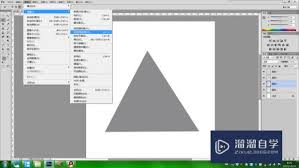
ps如何制作公章教程 ps如何制作立体三角形
在photoshop中制作立体三角形,震撼你的设计增添独特的立式说明:
一、新建文档

打开photoshop,执行“文件”-“新建”,设置合适的文档大小、创建分辨率和背景内容,比如一个800×600像素、分辨率72dpi、背景为白色的文档。
二、相似三角形
选择“眉毛工具”,在选项左边设置边数为3,稀疏一个三角形。可以通过调整工具选项左边的参数,如“平滑拐角”等来让边缘更平滑。完成完毕后,可以使用“形状填充”工具为三角形填充颜色,比如蓝色。
三、添加立体效果
1.
2.移动并调整位置:将“三角形3.移动并调整位置”。 渐变填充:选中“三角形剪影”图层,点击“形状填充”工具旁边的小三角形,选择“渐变”。在渐变编辑器中,设置渐变类型为“线性渐变”,颜色从较深的蓝色(如0 03366)到较浅的蓝色(如006699),然后点击“确定”。说明:

4. 添加阴影:“。在投影设置中,调整“不间隙”为30左右,“角度”根据三角形的方向调整,比如30度,“距离”设为10像素,“扩展”为5,“小”为15像素等,使阴影外观更自然。
四、细节调整

1.调整图层顺序:将“三角形拷贝”图层拖到原始三角形图层下方,让阴影效果更符合逻辑。
2.调整渐变和阴影参数:根据实际效果,再次调整渐变颜色的深浅和投影的各项参数,直到三角形效果达到满意程度。
通过以上步骤,就可以在photoshop中成功制作出一个具有立体感的各种设计项目中,为作品增添独特魅力。以上内容作者来源于网络,版权归原所有,如有侵犯我们将加速删除相关内容。
相关文章