
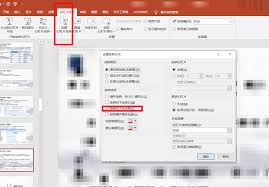
怎么取消全部ppt动画 取消整个ppt的动画
在制作ppt的过程中,有时我们需要取消所有动画效果,以呈现简洁纯粹的内容展示。以下为您详细介绍全部取消ppt动画的方法。

一、利用“选择其中”快速选中并删除动画

打开带有动画的ppt文档,点击“开始”选项卡,在“编辑”组中找到“选择”,点击下拉菜单中的“选择如下”。在弹出的“选择下面”对话框中,会列出页面上所有的元素,每个元素名称称前面都有对应的显示/隐藏按钮。其中,标记动画效果的元素选择旁边通常会有一个小图标。按住“ctrl”键依次点击这些标记动画的元素名称:出的菜单中“删除动画”,即可一次性取消所有选中元素的动画效果。
二、通过“动画如下”批量删除动画
点击“动画”选项卡,在“高级动画”组中找到“动画如下”按钮并点击。此时会弹出“动画如下”窗口,里面显示了页面中设置的所有动画效果。在“动画如下” “shift”可以将所有图像标题
三、使用快捷键组合快速删除动画
如果您对快捷键操作比较熟练,也可以“ctrl”“ctrl shift”a”p>
四、利用“重置”功能恢复默认无动画状态

对于已经应用了各种动画效果的ppt,如果您想将整个ppt恢复到初始的无动画状态,还可以使用“重置”功能。选中需要取消动画的幻灯片(可通过”ctrl” a“重置”后会弹出提示框,询问您是否选择所选幻灯片上的所有动画重置为无。点击“是”,即可将所有幻灯片的动画效果全部取消,恢复到刚插入对象时的默认无动画状态。
通过以上几种方法,您可以轻松地全部取消ppt中的动画效果,让您的演示幻灯片更加简洁明了,重点在于内容的传递。
图片:以上内容作者来源于网络,版权归原所有,如有侵犯我们将加速删除相关内容。
相关文章